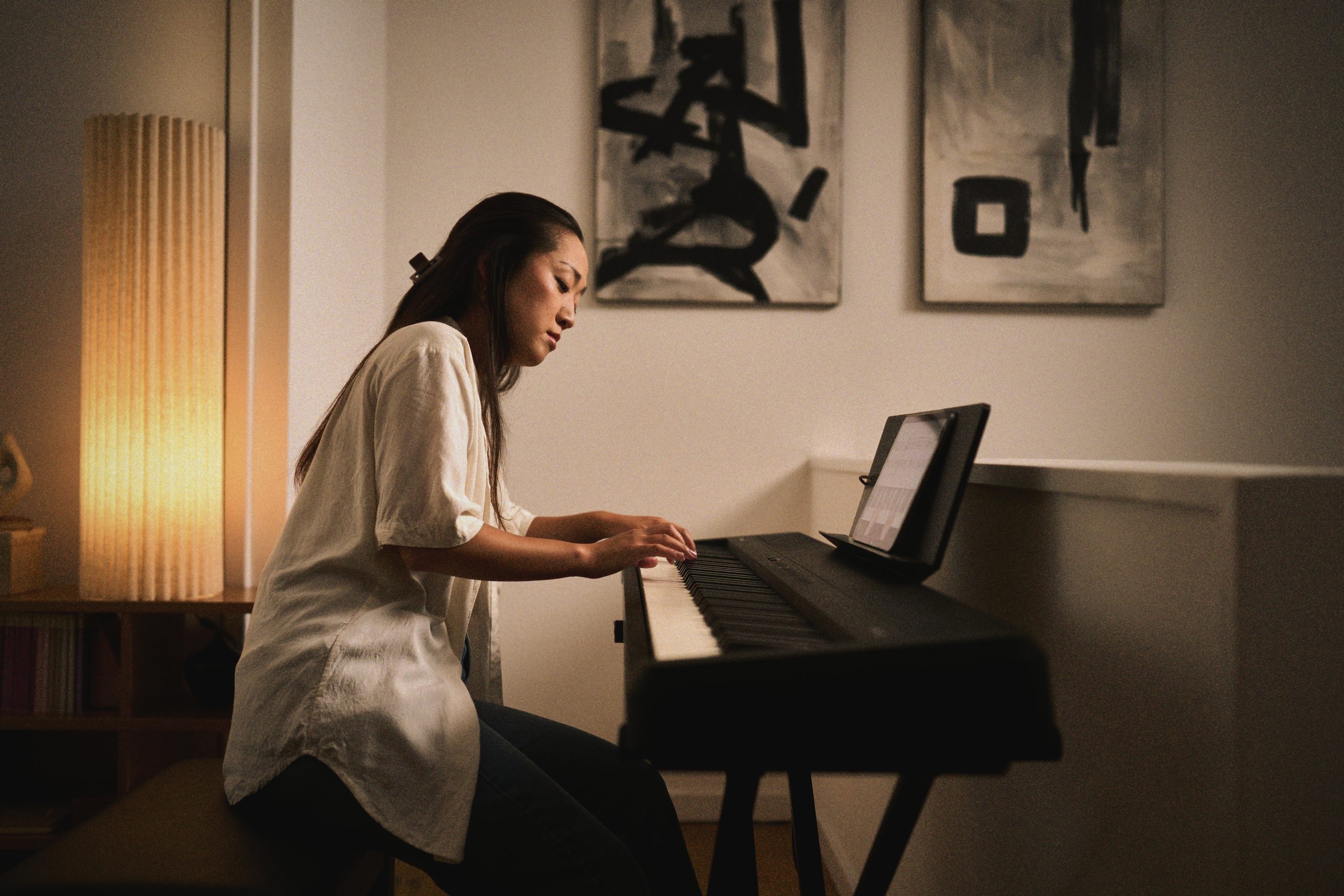
FP-40は単なる電子ピアノではありません。レッスン・アプリPiano Sphere(ピアノ・スフィア)と組み合わせることで、ピアノのスキル向上や学習継続へのモチベーション維持をサポートする新しい学習体験を提供します。カスタマイズされた学習コースやクラシック・ポピュラー楽曲を活用したレッスンを通じて、自分のペースで無理なく学習を進めることができます。また、難しいフレーズに遭遇した際には、Piano Sphereがその箇所をスロー再生・ループ再生し、マスターするまで練習をサポートします。
※本記事に掲載のアプリ画面は英語表示のイメージです。日本語環境では日本語で表示されます。
目次
セットアップ
FP-40を初めて組み立てる方のために、この動画ではスムーズなセットアップ方法をご紹介しています。別売品のスタンド KSF-40の組み立て、ペダルボード KPD-70の取り付け、各種調整や接続まで、安全に組み立てて演奏を始めるために必要な手順を確認できます。
主な機能紹介
FP-40には、練習をより楽しく効果的にする機能が多数搭載されています。この動画では、音色の切り替え、音色のレイヤー(デュアル)、移調、メトロノーム、録音機能などの活用方法をご紹介しています。
録音・配信機能
楽曲制作やSNS投稿、オンライン・レッスンなど、FP-40ならピアノ演奏とボーカルを1回の録音で収録できます。この動画では、ヘッドセットマイク接続、マイク音量とエフェクト調整、モバイル・デバイス接続、高品質な音声・映像録音について解説しています。
Bluetooth®オーディオ接続
Bluetoothオーディオ機能を使えば、お気に入りの音楽に合わせて演奏できます。スマートフォンやタブレット内の音楽をFP-40のスピーカーからワイヤレス再生できるため、楽曲やレッスン動画、伴奏音源に合わせた演奏が簡単に楽しめます。この動画ではFP-40とモバイル・デバイスとのペアリング方法を紹介しています。
Roland Piano App
アプリ Roland Piano Appと接続することで、FP-40の機能をさらに活用できます。Bluetooth MIDI接続によって、モバイル・デバイスから各種設定や拡張機能へアクセス可能になります。この動画では接続方法に加え、iOS・Androidそれぞれのトラブルシューティングについてもご紹介しています。
Piano Sphereをはじめよう
Skooveと共同開発されたPiano Sphereは、パーソナライズされた学習体験、リアルタイムフィードバック、人気曲やクラシック曲のライブラリーを通じて、演奏の上達をサポートします。この動画では、スマートフォン/タブレット接続、初期設定、Wi-Fi接続について説明しています。
STEP1:ピアノを接続してオンラインにする
レッスンを始める前に、FP-40をPiano Sphereアプリに接続し、Wi-Fi設定を完了する必要があります。
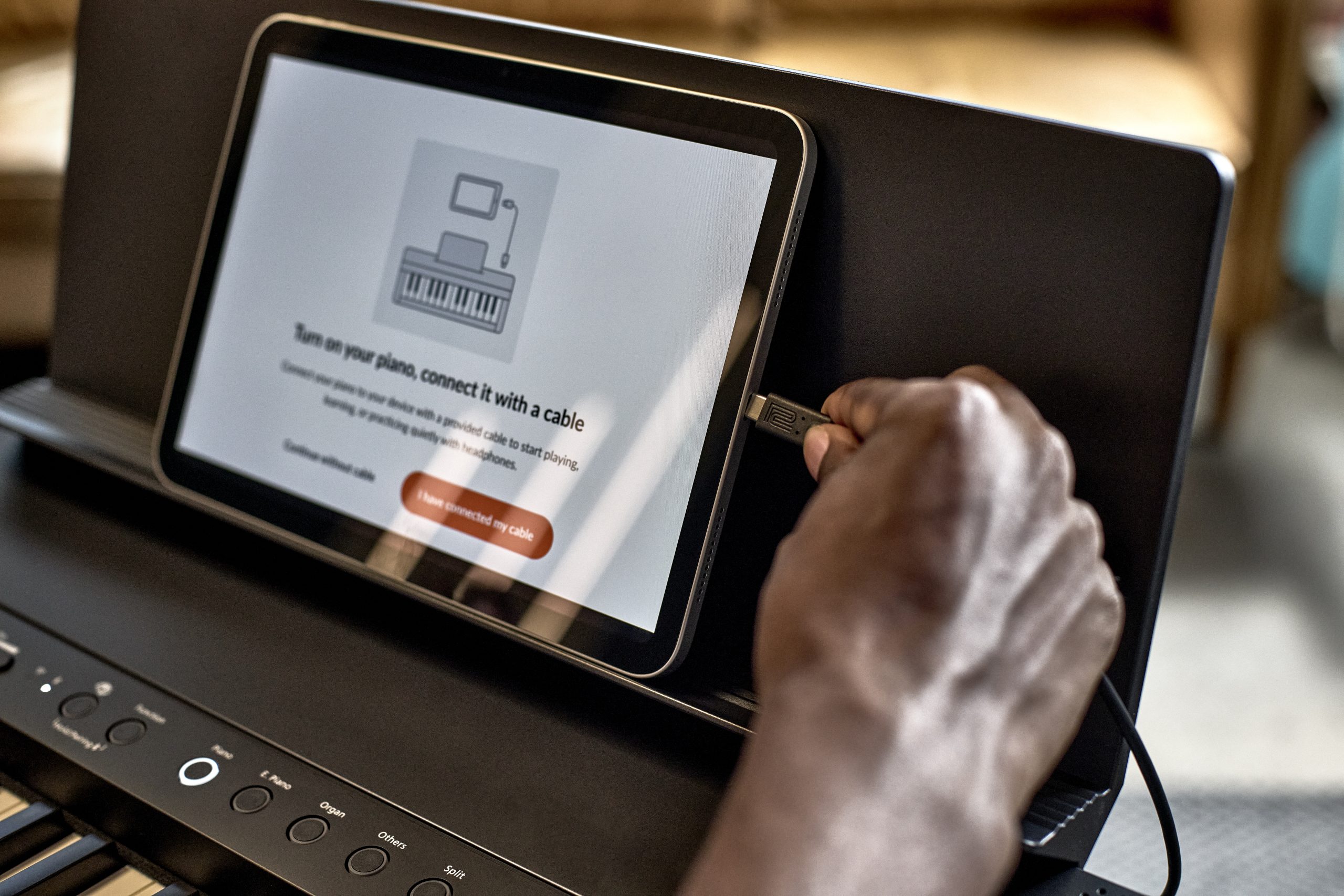
アプリの案内に従い、USBまたはBluetoothでピアノを接続します。接続が完了すると、学習を始める準備が整います。
STEP2:自分専用の学習プロフィールを作成する
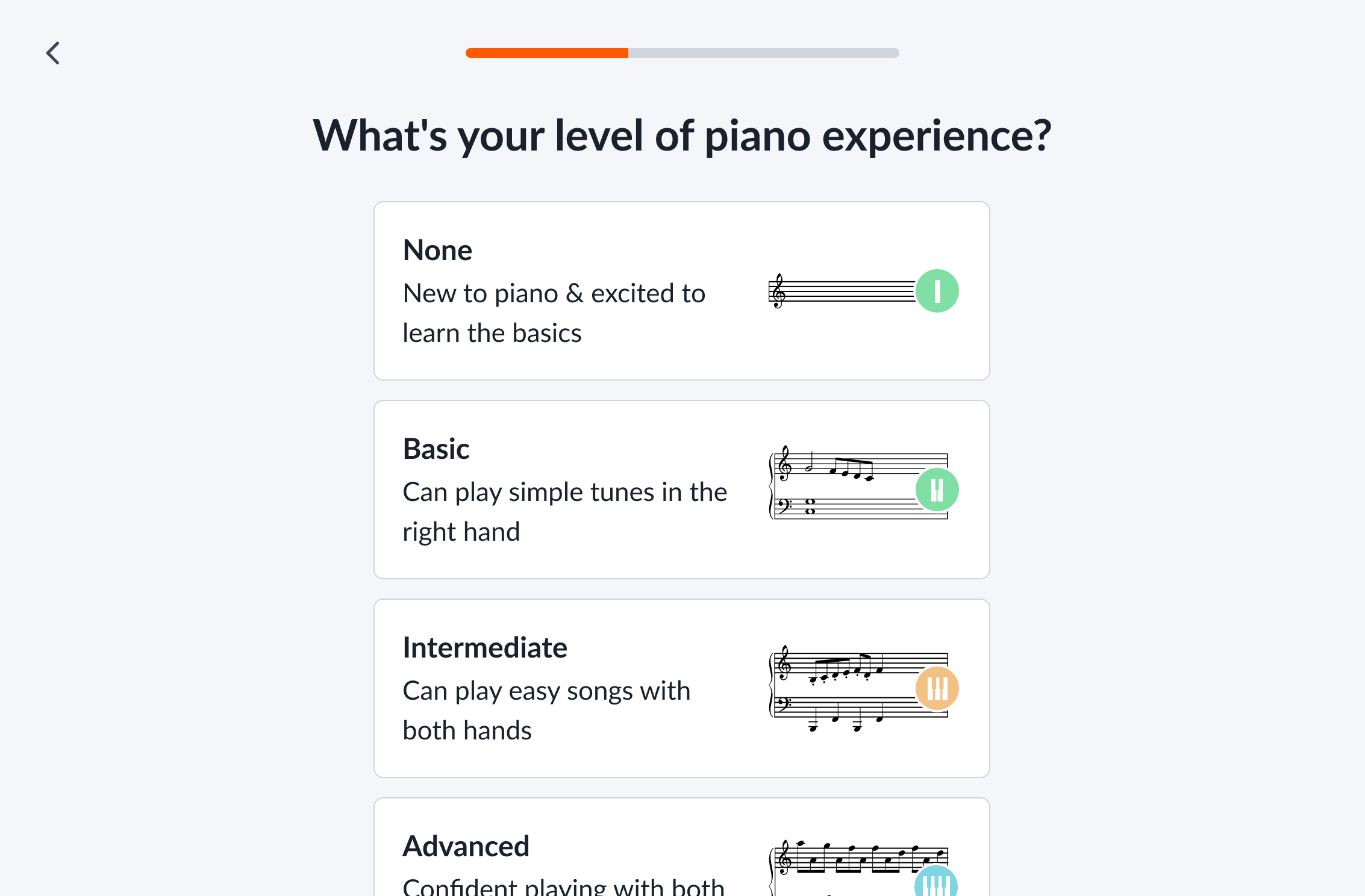
セットアップは数分で完了します。Piano Sphereでは開始時に、演奏経験・学習目標・練習したい頻度などについて簡単な質問があります。
回答内容をもとに、あなたのレベルや興味に応じた学習プランが自動で作成されるため、教材探しに時間をかけることなくすぐに演奏を始められます。
STEP3:最初の一曲を弾いてみる
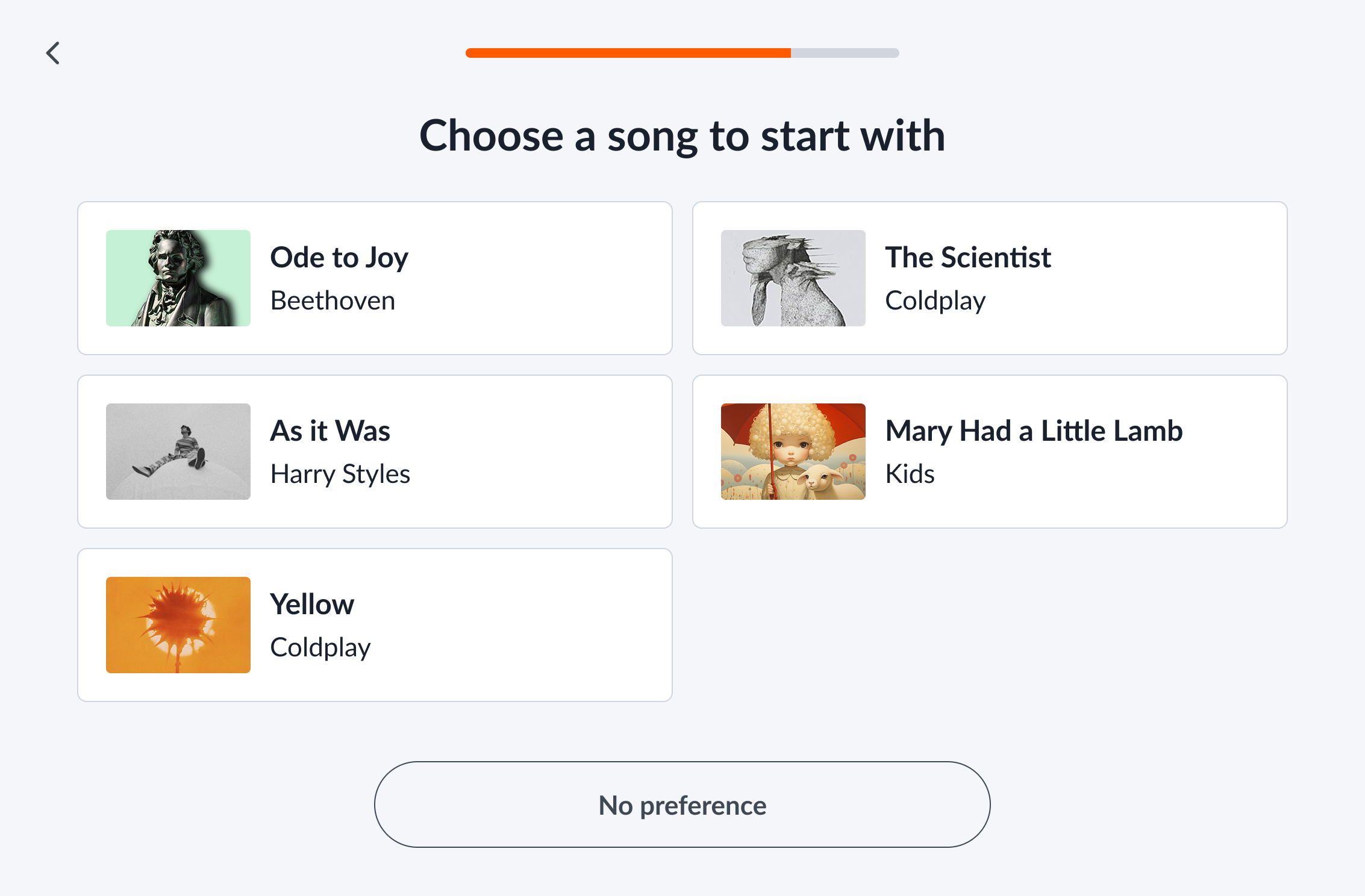
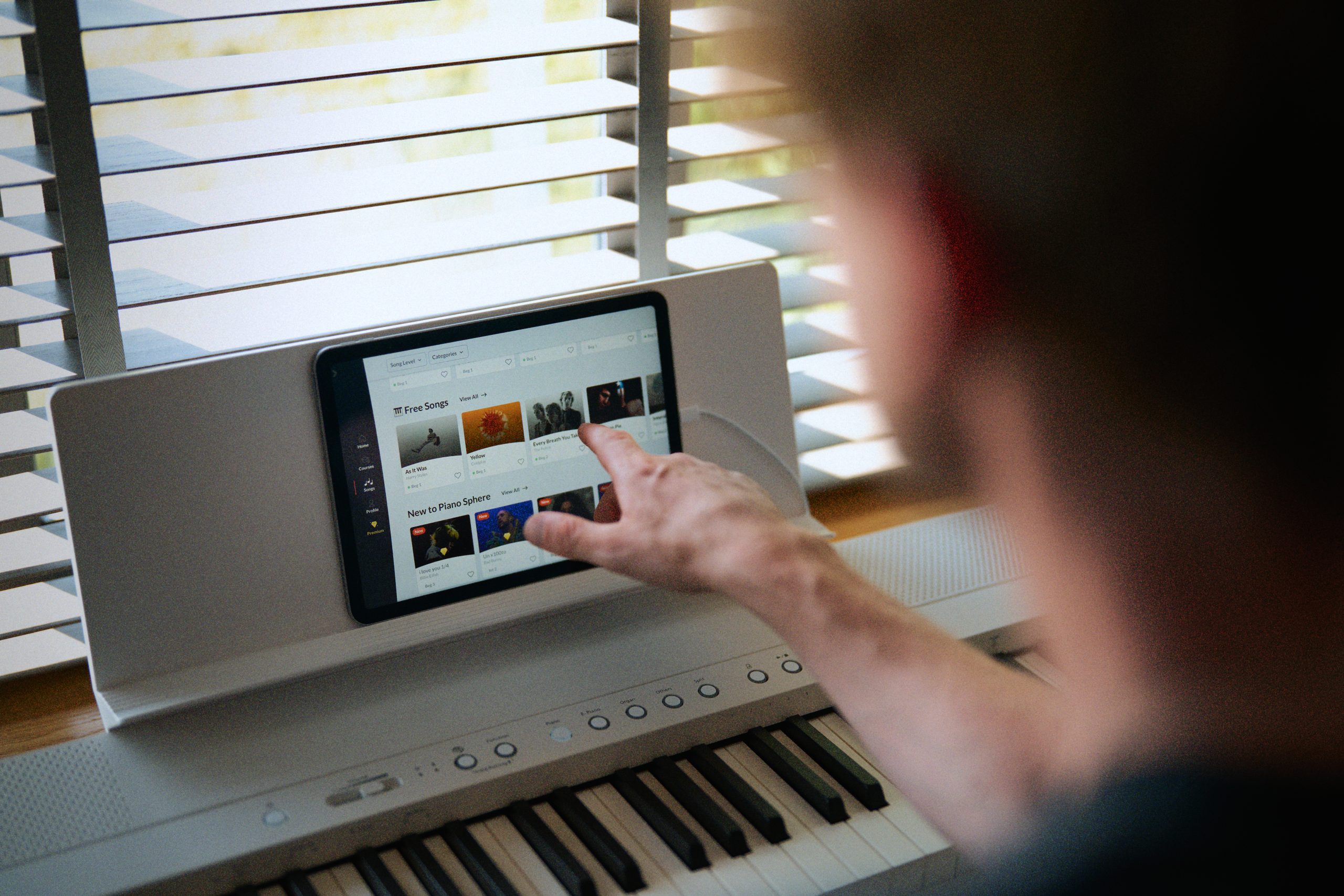
プロフィール作成が完了したら、いよいよ演奏スタートです。Piano Sphereでは、さまざまなジャンルの100曲の無料楽曲を利用できます。プロフィール情報をもとに、おすすめの楽曲が表示されるので、すぐに練習を始めることができます。
自分で曲を選びたい場合は、「ソング」タブからライブラリー全体を閲覧できます。ジャンルや難易度で絞り込み、自分に合った楽曲を見つけましょう。
STEP4:コースで学ぶ
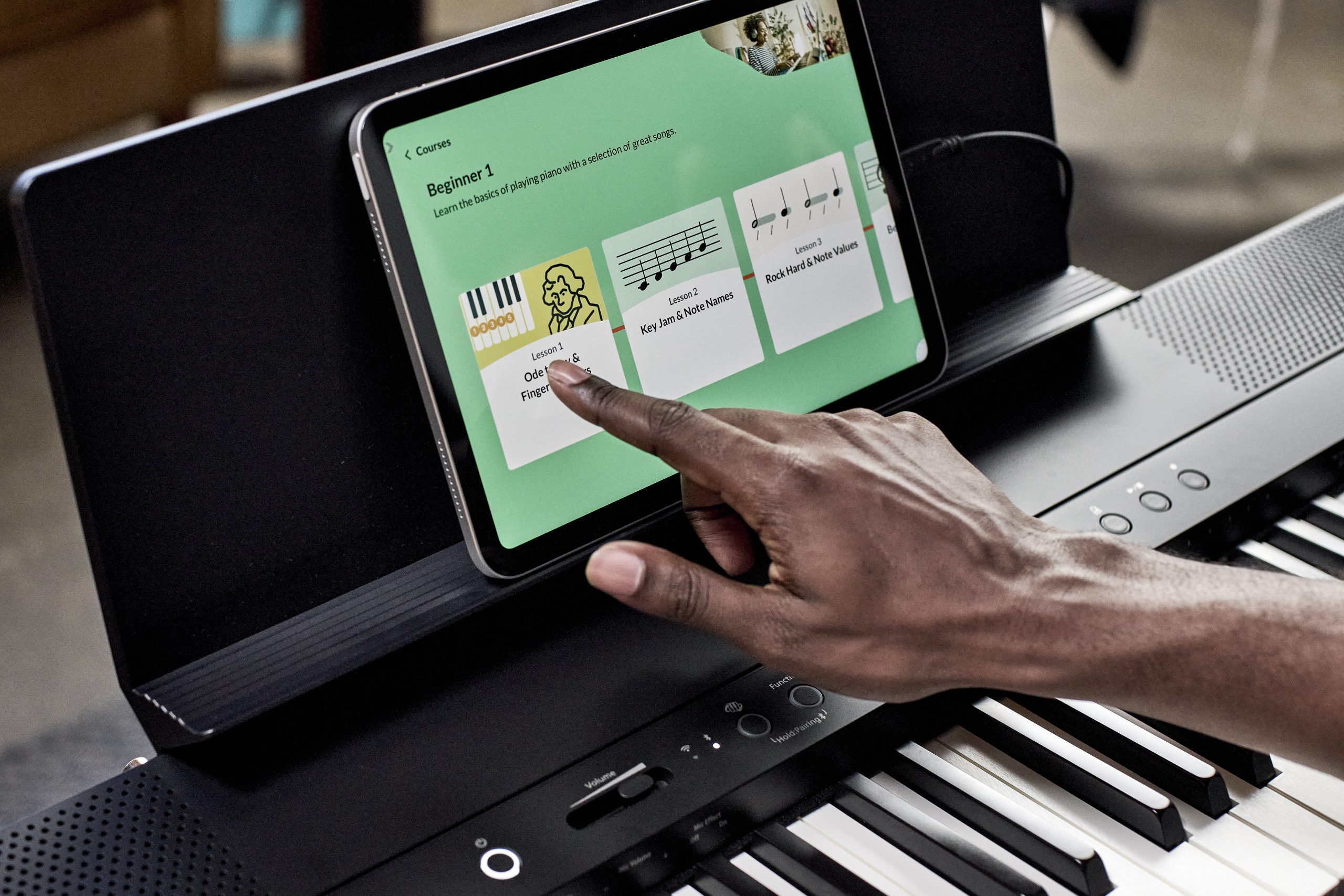
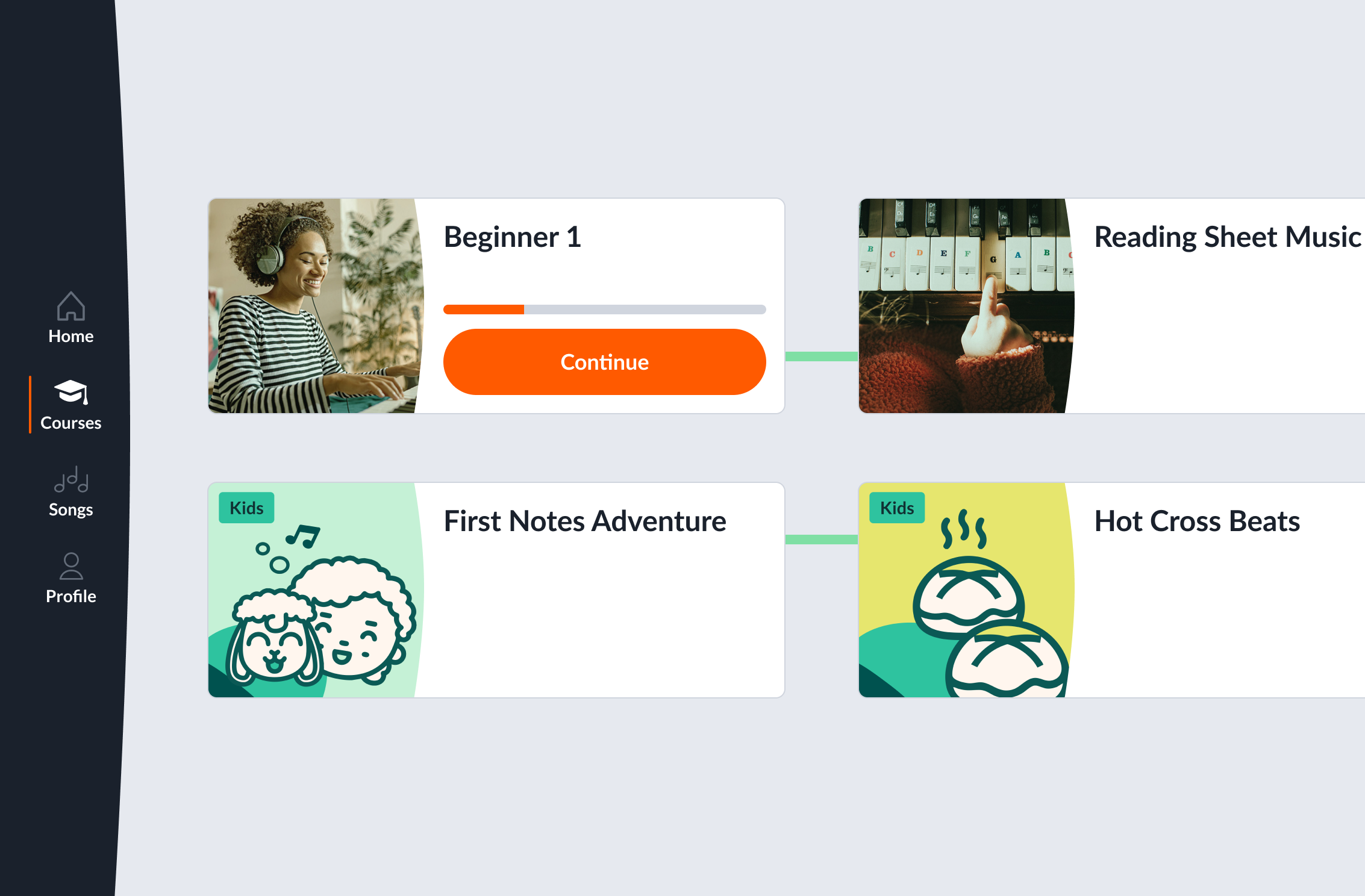
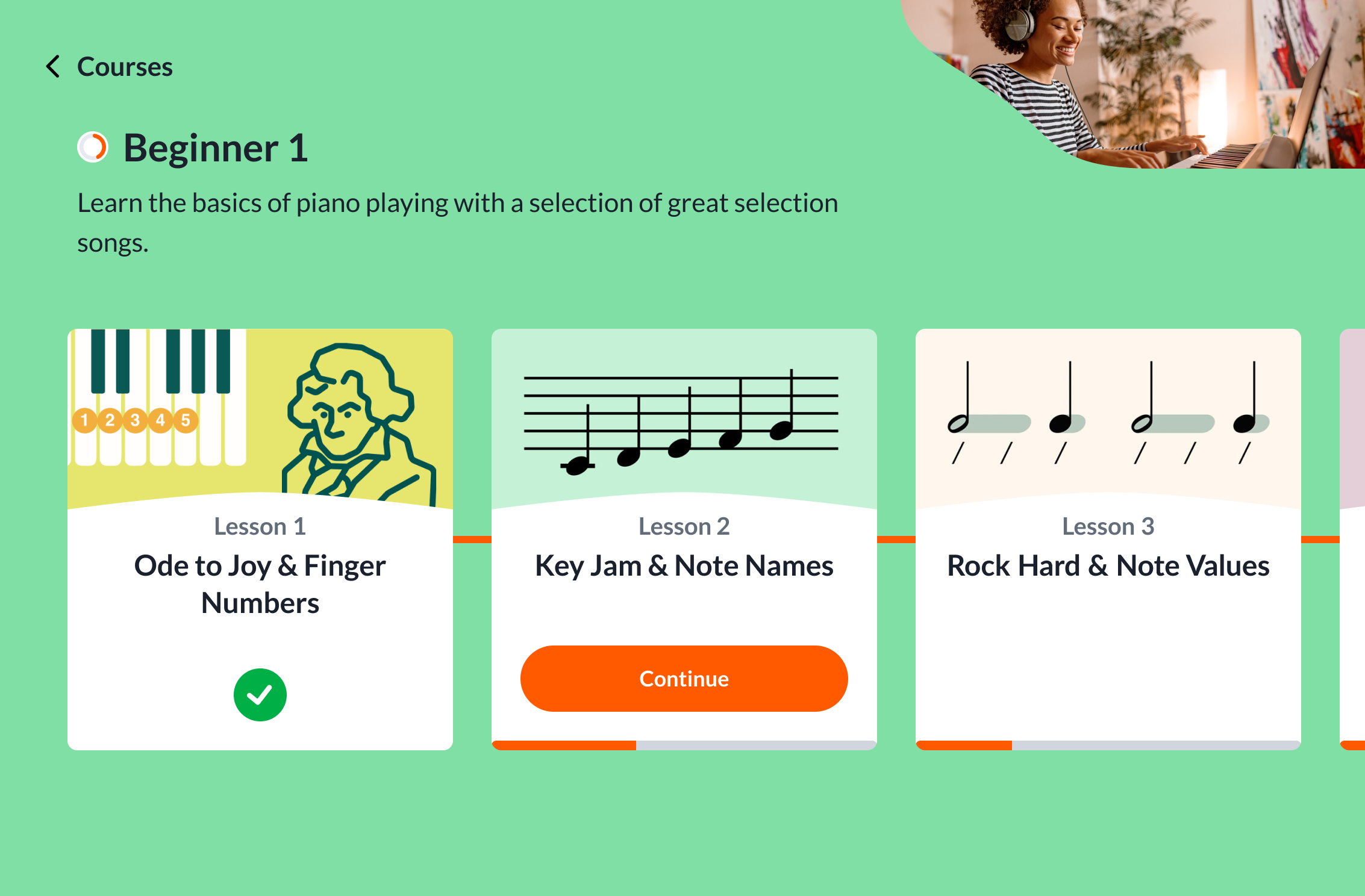
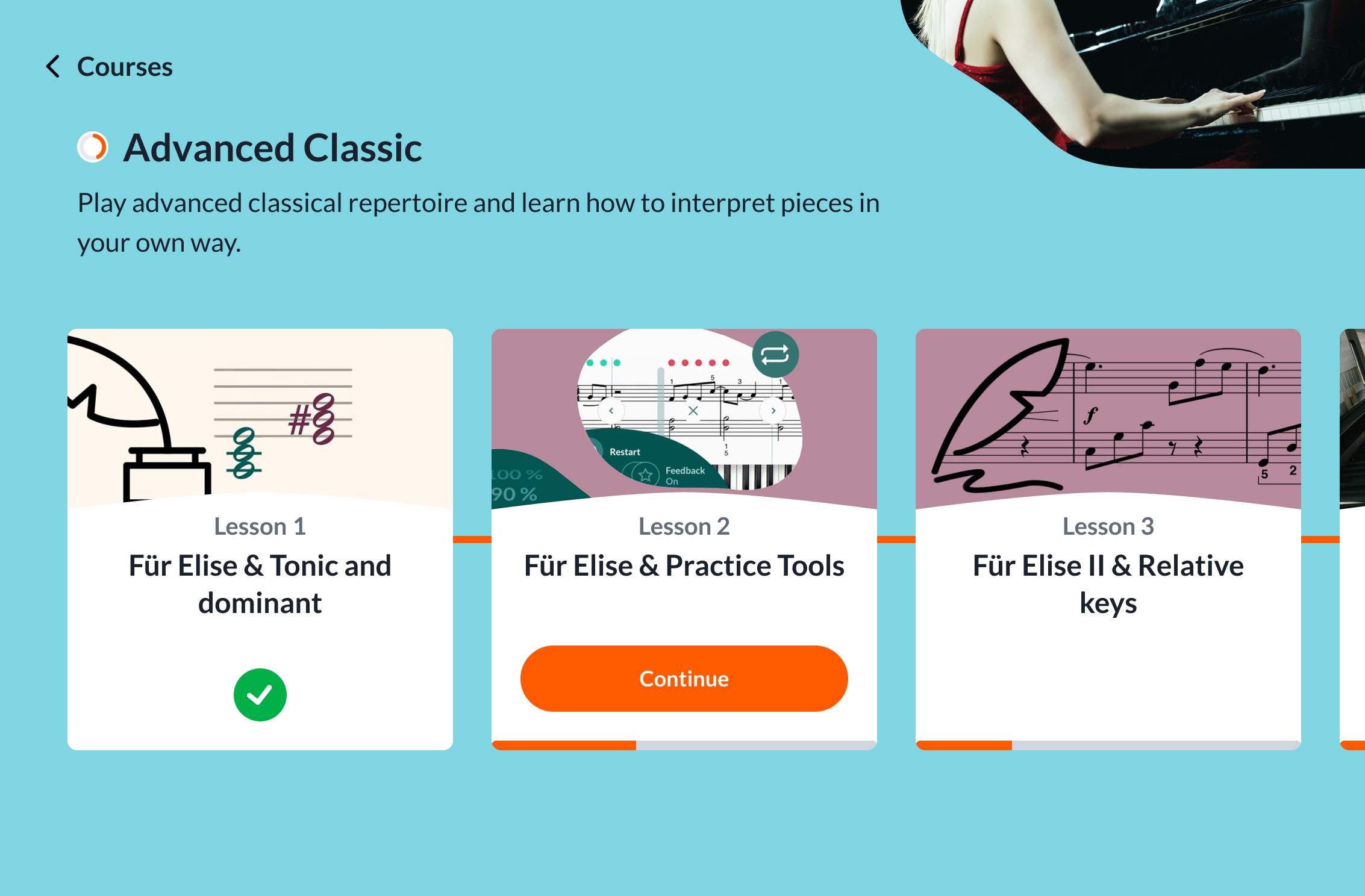
より体系的に学習したい場合は、「コース」タブをご利用ください。Piano Sphereにはレベル別の3つの無料コースが用意されており、自分に合ったところから学習を始めることができます。学習の進捗や達成状況はアプリ上で記録され、継続的なモチベーション維持にもつながります。
また、難しすぎる場合や簡単すぎる場合は、いつでも別のコースへ変更可能です。自分のペースで学習を進められます。
STEP5:テンポを調整する
新しい楽曲を練習する際には、自分に合ったテンポで練習することが重要です。楽曲演奏中はテンポコントロールを使って、難しいフレーズをゆっくり練習したり、慣れてきたら徐々にテンポを上げることができます。正しい演奏を身につけながら、無理なくテンポを上げていくことができます。
STEP6:連続練習でバッジを獲得する
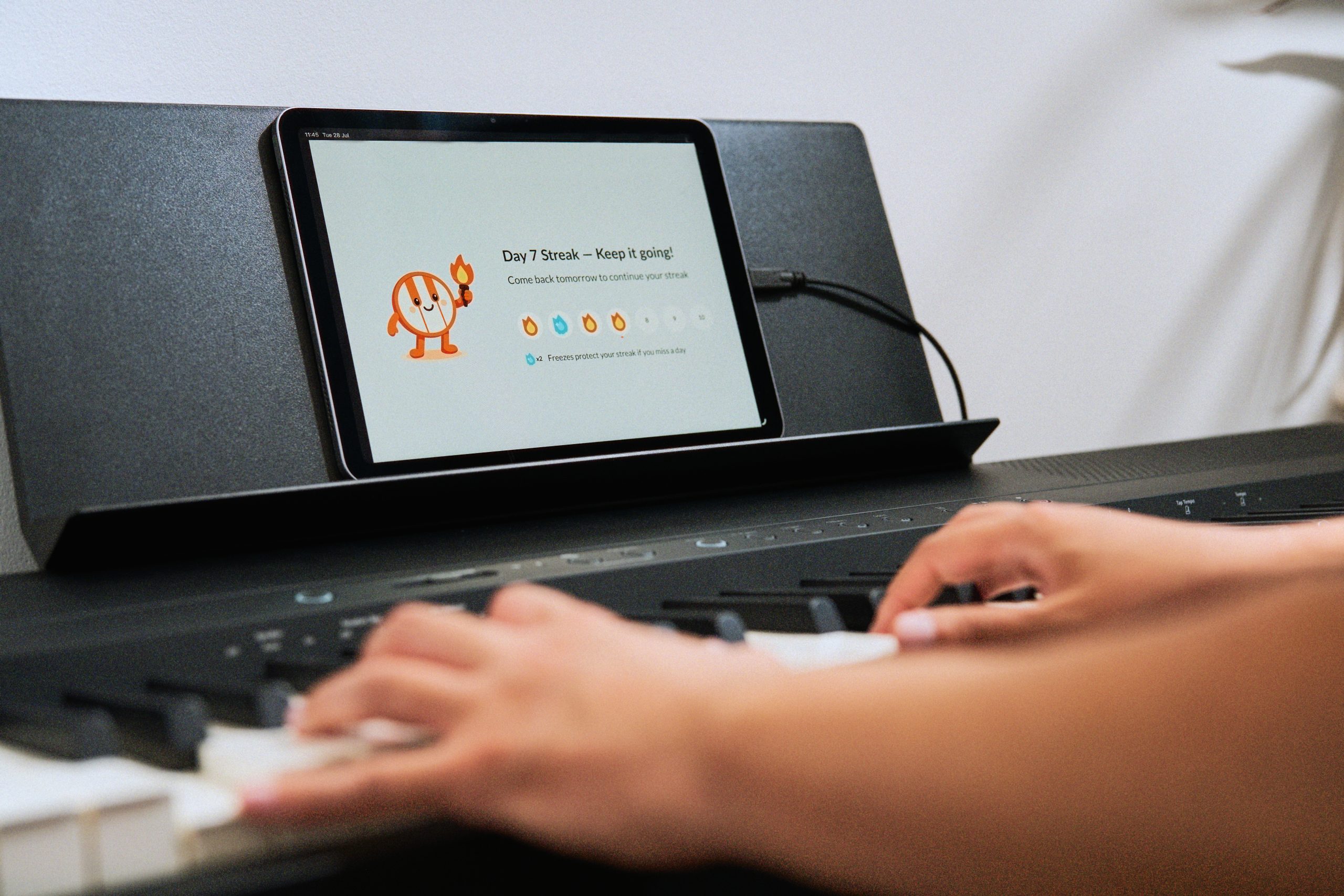
上達のためには継続的な練習習慣が大切です。Piano Sphereでは、継続して練習すると「ストリーク(連続練習日数)」が記録されます。連続して練習を続けることで、さまざまなバッジを獲得できます。
もし忙しくて練習できない日があっても、「ストリークフリーズ」によって連続記録を維持できる場合があります。ただし、長期間練習を休むとストリークはリセットされます。
STEP7:進捗を確認する
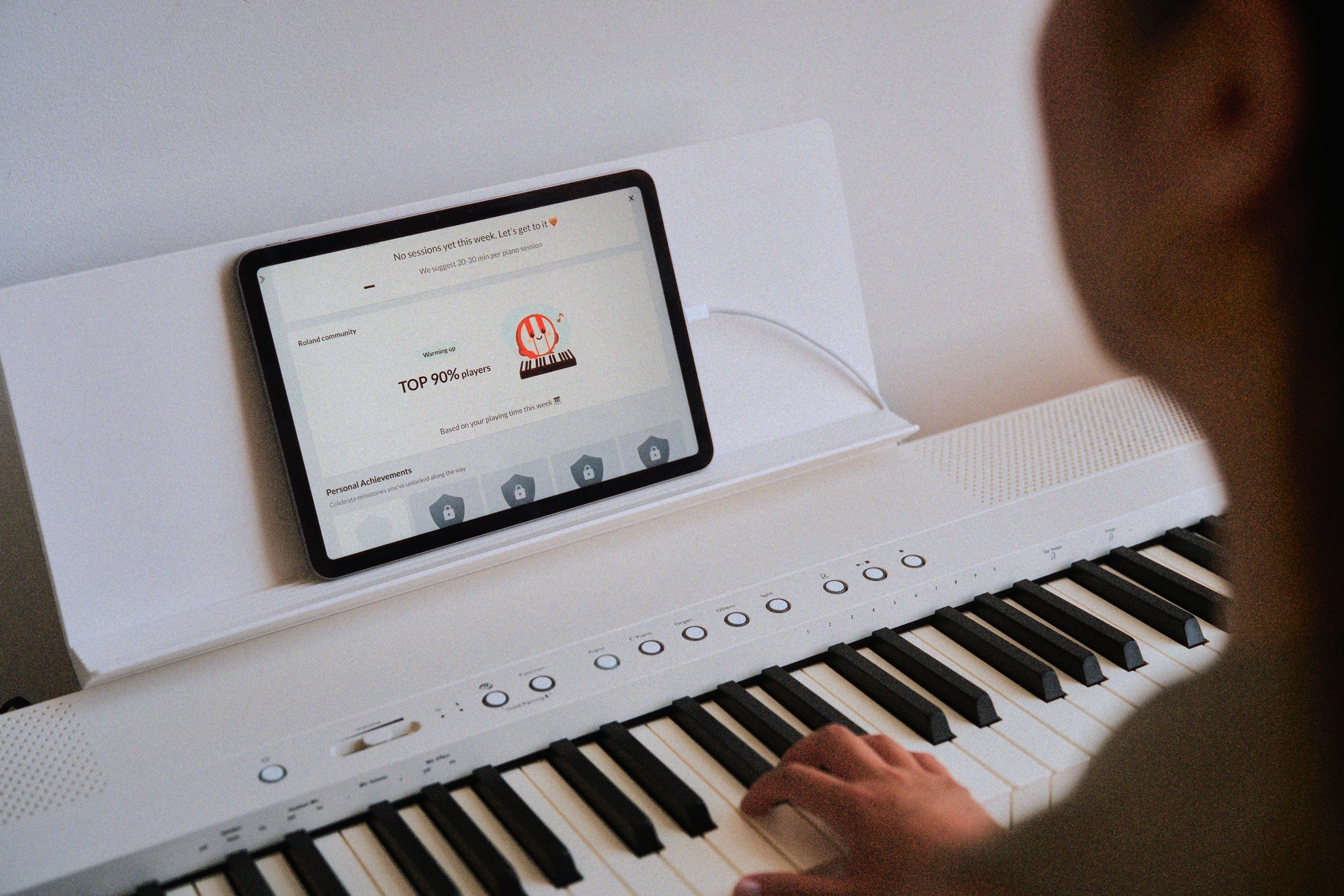
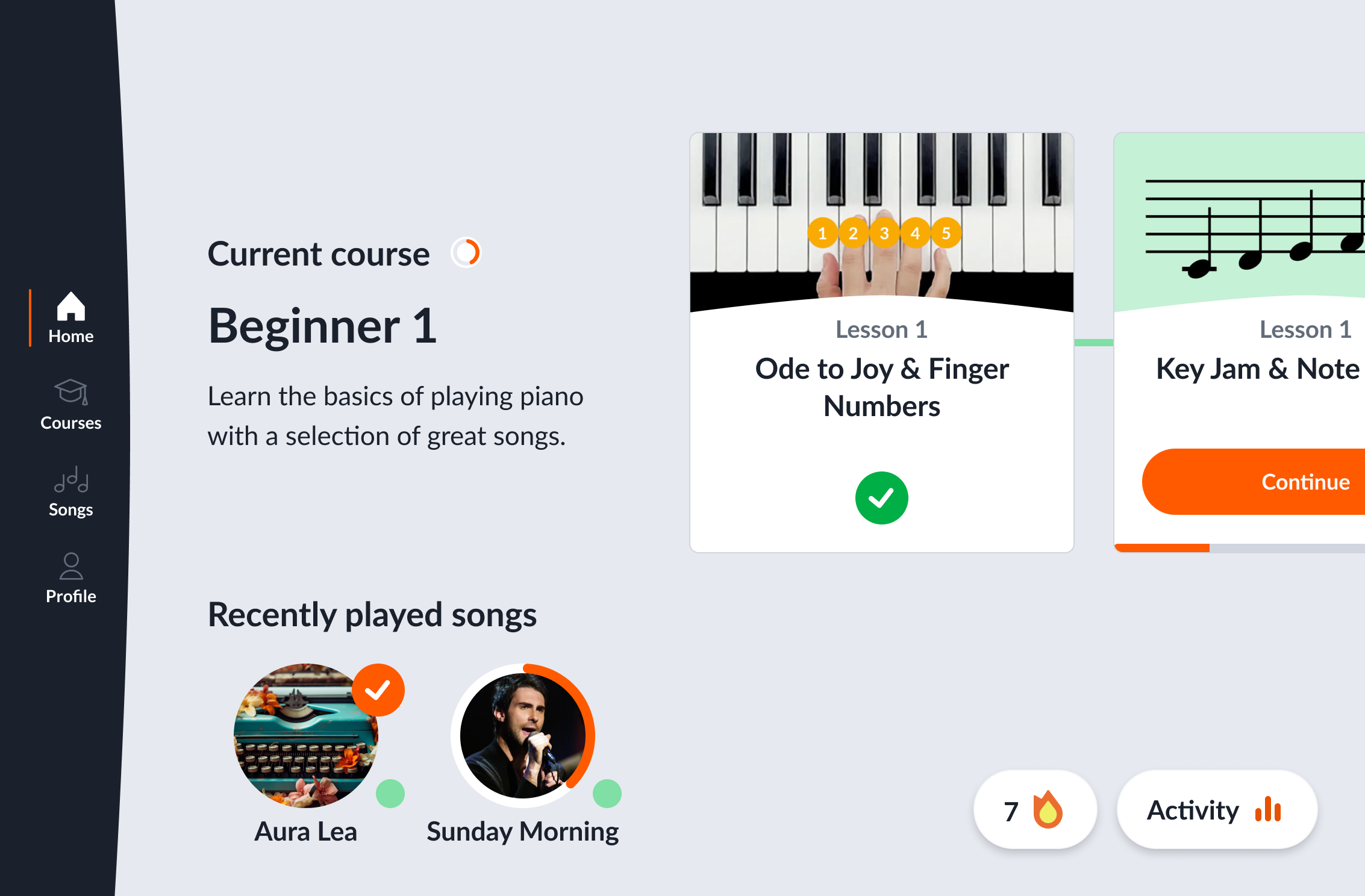
ホーム画面と「学習記録」画面は、Piano Sphereにおけるあなた専用のダッシュボードです。ここから以下の内容を確認することができ、学習状況をひと目で確認できる便利な画面です。
- 学習中の楽曲
- 受講中のコース
- 練習履歴や統計情報
- 獲得したバッジ
- あなた向けのおすすめ楽曲
STEP8:プレミアムへアップグレードする
さらに多くのコンテンツや学習機能を利用したい場合は、Piano Sphereアプリ内から有償のプレミアム・プランへアップグレードできます。プレミアムでは、1,000以上の楽曲・学習コンテンツ・より高度な学習機能が利用可能になります。日々の練習をさらに充実させたい方におすすめです。
Piano Sphereボタンによるリアルタイムフィードバック
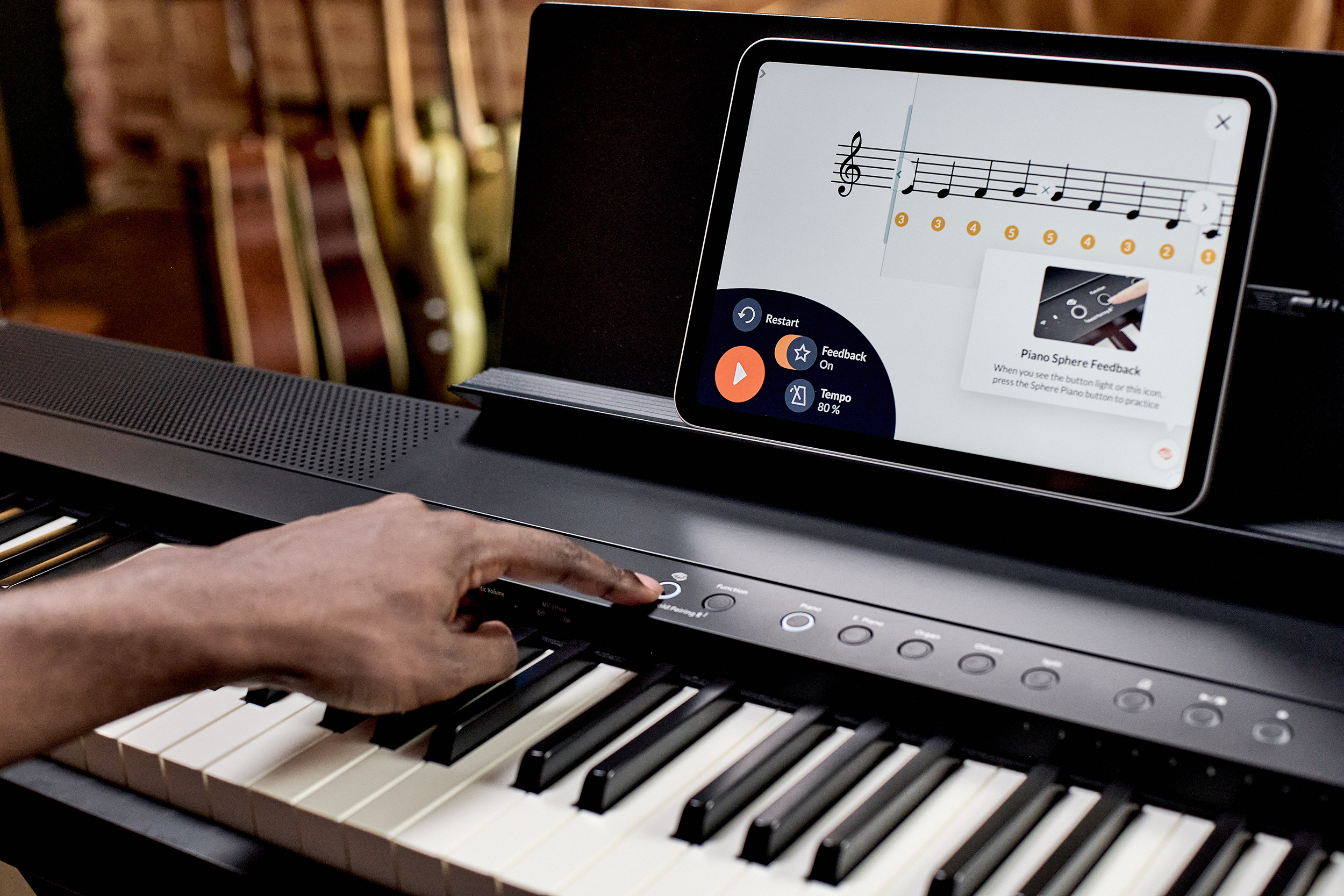
Piano Sphereのレッスン中、FP-40のPiano Sphereボタンは単なる操作ボタンではありません。リアルタイムで演奏状況を分析し、上達をサポートするためのフィードバックを提供します。
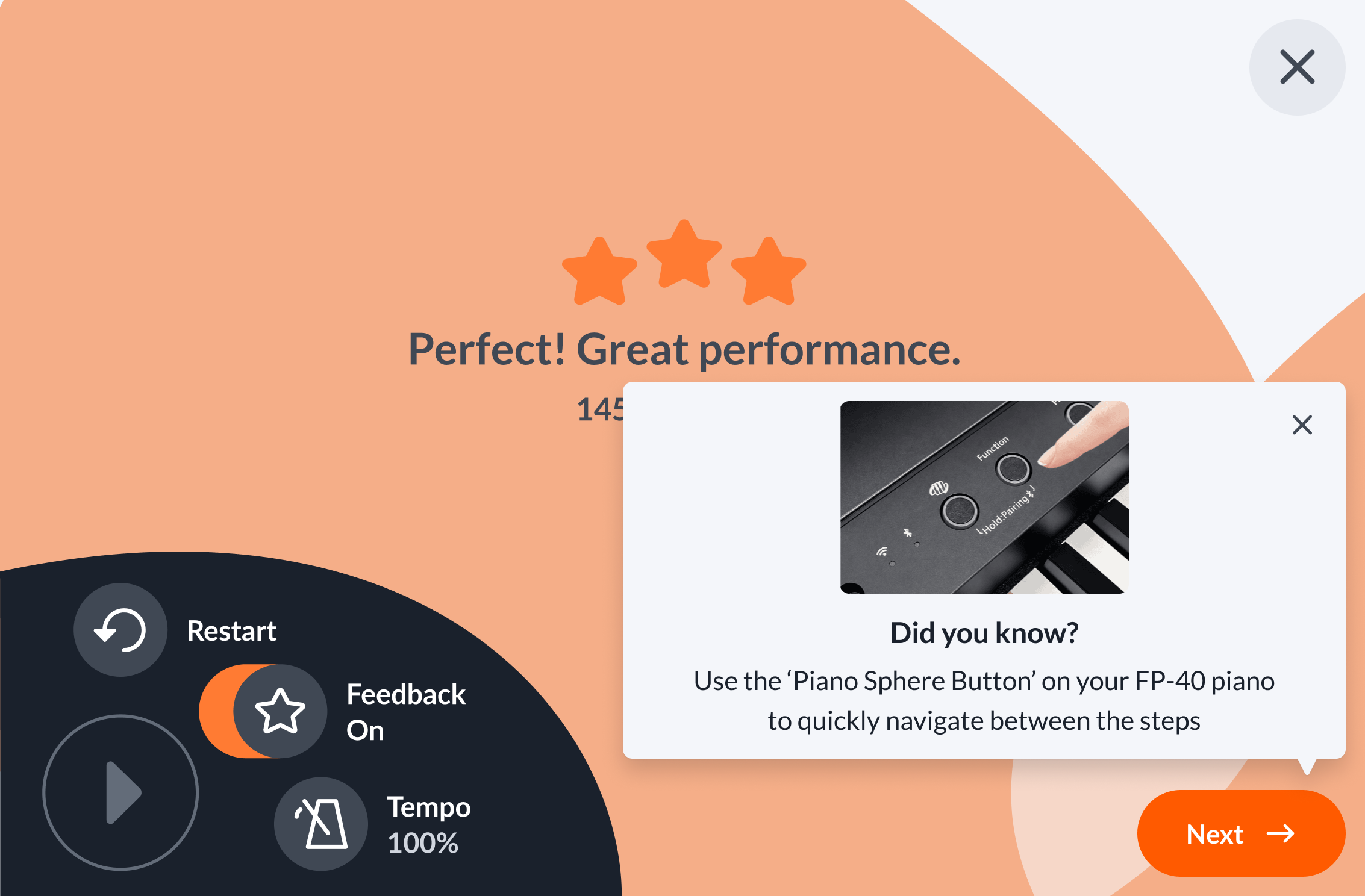
例えば、テンポが速すぎる、テンポが遅すぎる、特定のフレーズで苦戦している、とアプリが判断した場合、Piano Sphereボタンが点滅します。ボタンを押すとレッスンが一時停止し、問題のあった箇所へ即座に移動します。
その後、Piano Sphereは自動的にテンポを調整し、より弾きやすい速度で練習できるようサポートします。演奏精度や自信が向上すると、徐々に正しいテンポへ近づけていきます。十分に習得できたと判断されると、アプリは画面表示と音声フィードバックで進捗を知らせます。
練習が終わったら、再度Piano Sphereボタンを押すことでレッスン全体へ戻り、中断した場所から続けることができます。なお、リアルタイムフィードバックを利用したくない場合は、レッスンメニュー内の「評価」スライダーからいつでも無効にできます。
FP-40 + Piano Sphere 特長紹介動画
FP-40とPiano Sphereについてさらに詳しく知りたい方は、こちらのFP-40 + Piano Sphere 特長紹介動画もぜひご覧ください。各種機能や活用方法をわかりやすくご紹介しています。